
윈도우10의 로그인 옵션 이해하기

윈도우10에서는 다양한 로그인 방법을 제공하여 사용자의 편의성을 높이고 있습니다. 전통적인 비밀번호 로그인 외에도, 생체 인식, PIN, 그리고 Microsoft Authenticator와 같은 대체 인증 방법이 있습니다.
이들 방법은 각기 다른 장점과 단점을 가지고 있으며, 사용자는 자신의 필요와 상황에 맞춰 선택할 수 있습니다.| 로그인 방법 | 장점 | 단점 |
|---|---|---|
| 비밀번호 | 간단하고 많이 사용됨 | 보안 취약, 해킹 위험 |
| PIN | 빠른 인증, 생체 인식과 결합 가능 | 특정 장치에서만 사용 가능 |
| Windows Hello | 생체 인식으로 높은 보안 제공 | 지원하는 하드웨어 필요 |
| Microsoft Authenticator | 다중 인증 제공, 보안 강화 | 앱 설치 필요, 인터넷 연결 필요 |
이 표를 통해 각 로그인 방식의 장단점을 비교하여 자신에게 적합한 방법을 선택할 수 있습니다. 이제 각 로그인 방법에 대해 좀 더 상세히 살펴보겠습니다.
비밀번호 삭제 및 대체 로그인 방법 설정하기
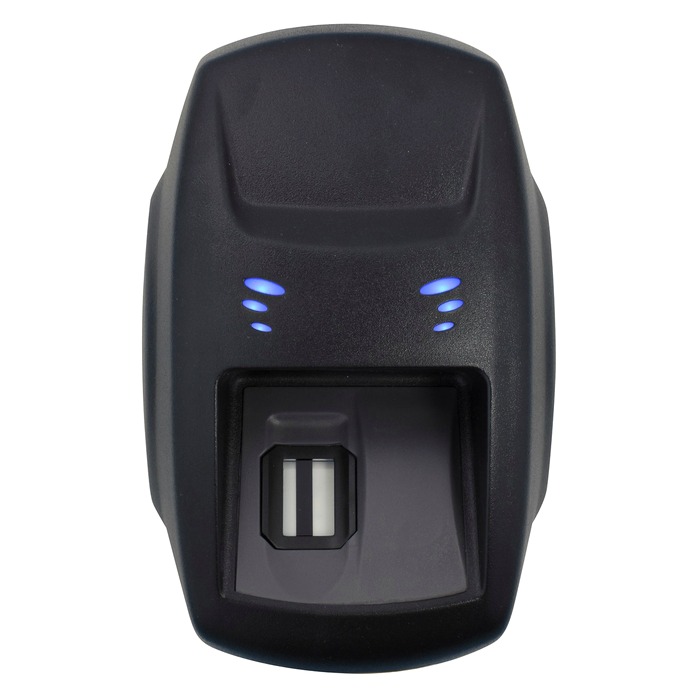
비밀번호를 삭제하고 대체 로그인 방법을 설정하는 과정은 의외로 간단합니다. 사용자는 Microsoft 계정에 로그인 후, 보안 설정에서 비밀번호를 제거할 수 있습니다.
이후 Microsoft Authenticator 앱이나 Windows Hello와 같은 다른 로그인 방법으로 전환할 수 있습니다. 이러한 방법들은 비밀번호보다 더 안전하고 간편하게 로그인할 수 있는 방법입니다.- Microsoft 계정에 로그인합니다.
- 보안 옵션에서 비밀번호 제거를 선택합니다.
- 대체 로그인 방법을 설정합니다.
- Microsoft Authenticator: 모바일 기기에 설치하여 사용합니다.
- Windows Hello: 생체 인식 기술을 통해 로그인합니다.
| 단계 | 설명 |
|---|---|
| 1 | Microsoft 계정에 로그인합니다. |
| 2 | 보안 옵션에서 비밀번호 제거를 선택합니다. |
| 3 | 대체 로그인 방법을 선택하여 설정합니다. |
이렇게 비밀번호를 제거하고 대체 로그인 방법을 설정하면, 보다 간편하게 윈도우10을 사용할 수 있습니다. 그러나 대체 로그인 방법을 사용하기 위해서는 미리 해당 앱이나 기능을 설치해야 하며, 최신 소프트웨어 업데이트가 적용되어 있어야 합니다.
PIN 사용하기
PIN 로그인은 비교적 빠르고 간편한 방법으로, 사용자가 직접 설정할 수 있습니다. PIN은 특정 장치에서만 사용할 수 있으며, 보안성이 높은 방법 중 하나로 평가받고 있습니다.
PIN을 설정하는 과정은 다음과 같습니다.- 설정 메뉴를 엽니다.
- '계정' > '로그인 옵션'으로 이동합니다.
- 'Windows Hello PIN'을 선택하고 설정합니다.
| 단계 | 설명 |
|---|---|
| 1 | 설정 메뉴를 엽니다. |
| 2 | '계정' > '로그인 옵션'으로 이동합니다. |
| 3 | 'Windows Hello PIN'을 선택하고 PIN을 설정합니다. |
PIN은 다른 장치에서 사용할 수 없기 때문에, 개인 정보 보호에 도움을 줍니다. 또한, 생체 인식과 결합 시 더욱 높은 보안성을 제공할 수 있습니다.
Windows Hello 사용하기
Windows Hello는 생체 인식 기술을 활용하여 로그인할 수 있는 방법입니다. 얼굴 인식이나 지문 인식을 통해 빠르고 안전하게 로그인할 수 있으며, 사용자의 생체 정보를 기반으로 하므로 해킹의 위험이 낮습니다.
Windows Hello를 사용하기 위해서는 다음과 같은 조건이 필요합니다.- 생체 인식 하드웨어가 탑재된 기기
- Windows 10 Home, Pro, Enterprise 또는 Education 버전
Windows Hello를 설정하는 과정은 다음과 같습니다.
- 설정 메뉴를 엽니다.
- '계정' > '로그인 옵션'으로 이동합니다.
- 'Windows Hello 얼굴 인식' 또는 'Windows Hello 지문 인식'을 선택하고 설정합니다.
| 단계 | 설명 |
|---|---|
| 1 | 설정 메뉴를 엽니다. |
| 2 | '계정' > '로그인 옵션'으로 이동합니다. |
| 3 | 'Windows Hello 얼굴 인식' 또는 'Windows Hello 지문 인식'을 설정합니다. |
이렇게 설정이 완료되면, 사용자는 생체 인식을 통해 빠르고 간편하게 로그인할 수 있습니다.
Microsoft Authenticator 앱 사용하기
Microsoft Authenticator 앱은 모바일 기기에서 사용할 수 있는 인증 방법으로, 비밀번호 없이도 안전하게 로그인할 수 있는 기능을 제공합니다. 사용자는 앱을 통해 로그인 요청을 승인하거나, SMS 코드와 같은 대체 인증 방법을 활용할 수 있습니다.
앱을 사용하는 방법은 다음과 같습니다.- Microsoft Authenticator 앱을 다운로드하여 설치합니다.
- 앱을 열고 계정을 설정합니다.
- Microsoft 계정의 보안 옵션에서 '암호 없는 로그인'을 활성화합니다.
| 단계 | 설명 |
|---|---|
| 1 | Microsoft Authenticator 앱을 다운로드하여 설치합니다. |
| 2 | 앱을 열고 계정을 설정합니다. |
| 3 | '암호 없는 로그인' 옵션을 활성화합니다. |
이 방법은 비밀번호 없이도 안전하게 로그인할 수 있는 장점이 있습니다. 또한, 다중 인증을 통해 보안성을 높일 수 있습니다.
결론
윈도우10에서 로그인 없이 사용할 수 있는 다양한 방법들이 존재합니다. 비밀번호를 제거하고 PIN, Windows Hello, Microsoft Authenticator와 같은 대체 인증 방법을 설정함으로써 사용자는 보다 편리하고 안전하게 시스템을 이용할 수 있습니다.
각 방법의 장단점을 고려하여 자신에게 맞는 방법을 선택하는 것이 필요합니다. 로그인 과정에서의 불편함을 최소화하고, 효율적으로 윈도우10을 활용해 보시기 바랍니다.