갤럭시 홈 화면에서 배경 이미지가 스크롤에 따라 확대되거나 움직이는 효과는 굿락(Good Lock)의 Home Up 모듈을 통해 설정할 수 있습니다. 굿락은 삼성전자가 운영하는 커스터마이징 앱으로, One UI에 정식 적용되기 전 기능을 미리 시험하는 성격을 갖습니다. 다만 굿락은 최신 One UI 환경에서만 지원되며 구형 모델에서는 모듈 구성이 제한될 수 있습니다. 아래에서는 Home Up에서 확인할 수 있는 배경 관련 설정 항목과, 실제 적용 시 주의할 점을 정리합니다.
굿락 Home Up에서 배경 효과를 건드리는 항목
Home Up은 홈 화면과 앱스 화면의 배열, 아이콘 크기, 폴더 형태 등을 조정하는 모듈입니다. 배경 확대·스크롤과 직접 연결되는 대표 항목은 홈 화면 배경 효과와 관련된 옵션입니다.
- 홈 화면 배열: 아이콘 배치를 바꾸면 배경이 보이는 여백과 비율이 함께 달라집니다.
- 아이콘 크기 조절: 아이콘이 커지면 배경이 상대적으로 좁게 보이고, 작아지면 배경 노출이 넓어집니다.
- 배경 흐림·확대 계열 효과: 스크롤 시 배경이 반응하는 방식에 영향을 줍니다.
- 폴더 및 팝업 형태: 배경 위에 뜨는 요소의 투명도와 크기를 조정합니다.
정확한 옵션 명칭과 제공 범위는 기기 모델과 One UI 버전에 따라 다르게 표시될 수 있습니다. 같은 Home Up이라도 버전이 올라가면 메뉴 위치가 바뀌는 경우가 있습니다.
설정 전에 확인해야 할 조건
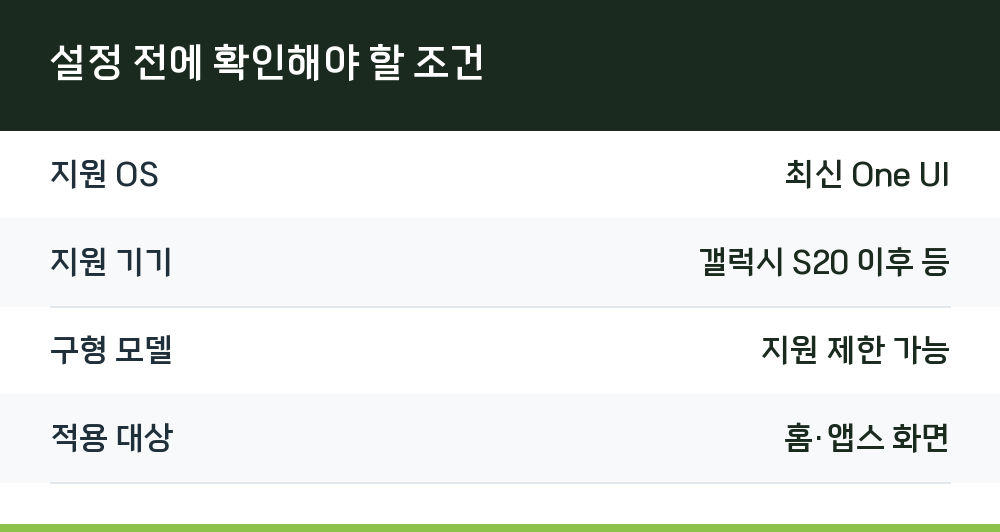
굿락 자체가 모든 갤럭시에서 동작하는 것은 아닙니다. 설치 전 아래 조건을 먼저 확인하는 편이 시행착오를 줄입니다.
| 확인 항목 | 기준 |
|---|---|
| 지원 OS | 최신 One UI |
| 지원 기기 | 갤럭시 S20 이후 등 |
| 구형 모델 | 지원 제한 가능 |
| 적용 대상 | 홈·앱스 화면 |
위 조건은 굿락 Home Up 아이콘 크기 조절 관련 안내에서 확인된 범위입니다. 저가형이나 구형 모델은 배열 옵션 자체가 제한될 수 있으므로, 설치 후 메뉴가 보이지 않는다면 기기 지원 범위 문제일 가능성이 큽니다.
배경 확대·스크롤 효과를 적용하는 순서
설정은 굿락 앱 설치에서 시작해 Home Up 모듈을 활성화하는 흐름으로 진행됩니다. 아래 순서는 일반적인 적용 경로입니다.
- Galaxy Store에서 굿락(Good Lock) 앱을 설치합니다.
- 굿락 실행 후 Make up 또는 유사 카테고리에서 Home Up 모듈을 내려받아 활성화합니다.
- Home Up 안에서 홈 화면 관련 설정 항목으로 들어갑니다.
- 배경 효과·배열·아이콘 크기 항목을 조정하며 홈 화면 변화를 확인합니다.
- 설정을 저장하고 홈 화면으로 나가 스크롤 동작을 직접 확인합니다.
적용 직후에는 홈 화면을 한 번 새로 그리는 과정이 필요할 수 있습니다. 화면이 정상적으로 반영되지 않으면 홈 화면을 위아래로 움직이거나 기기를 재부팅해 확인합니다.
홈 화면과 앱스 화면을 따로 조정할 수 있을까
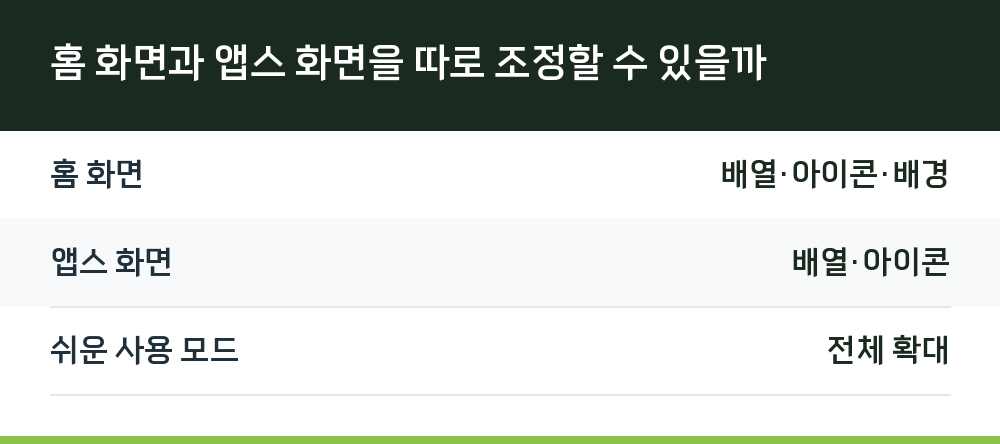
가능합니다. 홈 화면 배열과 앱스 화면 배열을 각각 설정할 수 있어, 두 화면의 아이콘 크기와 배치를 다르게 가져갈 수 있습니다. 배경 확대 효과 역시 홈 화면 기준으로 체감되는 경우가 많으므로, 앱스 화면은 기본값으로 두고 홈 화면만 조정하는 방식도 선택할 수 있습니다.
| 구분 | 조정 가능 범위 |
|---|---|
| 홈 화면 | 배열·아이콘·배경 |
| 앱스 화면 | 배열·아이콘 |
| 쉬운 사용 모드 | 전체 확대 |
쉬운 사용 모드는 홈·앱스 화면과 폰트, 주요 메뉴를 모두 크게 확대해 시인성을 높이지만, 배열을 세밀하게 조정하는 기능은 제공하지 않습니다. 배경 효과를 세밀하게 다루려면 쉬운 사용 모드보다 Home Up 쪽이 적합합니다.
아이콘을 줄였더니 터치가 어려울 때
아이콘 크기를 줄이면 배경이 넓게 보이는 대신 터치 영역이 좁아집니다. 이 경우 배열을 4×5, 4×6 등으로 다시 넓혀 아이콘을 키우거나, 쉬운 사용 모드를 함께 활용하는 방법이 있습니다. 배경 확대 효과와 터치 편의성은 서로 반대 방향으로 움직이기 때문에, 두 요소를 번갈아 조정하며 균형점을 찾는 편이 좋습니다.
Q. 굿락 Home Up 아이콘 크기 조절은 모든 갤럭시에서 가능한가요?
최신 One UI(갤럭시 S20 이후 모델 등)에서만 지원되며, 구형 모델은 지원이 제한될 수 있습니다.
Q. 홈 화면과 앱스 화면 아이콘 크기를 따로 조절할 수 있나요?
홈 화면 배열과 앱스 화면 배열을 각각 설정해 두 화면의 아이콘 크기를 다르게 가져갈 수 있습니다.
Q. 아이콘 크기를 줄였더니 터치가 잘 안 됩니다.
배열을 4×5, 4×6 등으로 다시 넓혀 아이콘을 키우거나 쉬운 사용 모드를 활용해 보시기 바랍니다.
Q. 아이콘 크기 조절이 안 되는 모델도 있나요?
최신 갤럭시(One UI 3.0 이상)는 대부분 지원하지만, 일부 저가형·구형 모델에서는 배열 옵션이 제한될 수 있고 굿락도 최신 OS에서만 지원됩니다.