초고해상도 사진의 용량을 줄일 때 가장 먼저 확인할 것은 압축률 수치가 아니라 그 사진을 어디에 쓸 것인지입니다. 웹 게시용이라면 긴 변을 1920px이나 1280px로 줄이는 것만으로도 절감 폭이 커지고, JPEG는 품질 80% 선에서 육안 차이를 느끼기 어려운 경우가 많습니다. 같은 화질 기준으로 WebP는 JPEG보다 25~35% 작은 용량을 제공합니다. 반대로 로고나 스크린샷처럼 텍스트가 들어간 이미지는 PNG 무손실 압축이 맞습니다. 다만 품질 80%가 용량 20% 절감을 뜻하는 것은 아니므로, 설정을 바꿀 때마다 결과 파일을 직접 비교해야 합니다.
초고해상도 사진, 어디까지 줄여야 할까
용량은 픽셀 총합과 비례합니다. 4K 이상 초고해상도 파일은 원본 그대로 두면 플랫폼 업로드 단계에서 걸리기 쉽습니다. 그래서 압축보다 먼저 할 일은 해상도 자체를 용도에 맞게 낮추는 것입니다.
- 웹·블로그 게시용: 긴 변 1920px 또는 1280px
- 인스타그램·카카오톡·디스코드: 플랫폼별 파일 크기 제한 확인 후 압축
- 이메일 첨부: 보통 25MB 제한, 여러 장이면 한 번에 묶어 압축
- 텍스트 포함 이미지(로고·스크린샷): PNG 무손실 유지
- 사진: JPEG 또는 WebP 손실 압축
원본보다 큰 해상도를 입력해도 확대되지 않고 원본 크기를 유지합니다. 즉 픽셀을 줄이는 작업과 품질을 낮추는 작업은 별개이며, 순서를 바꾸면 효과가 달라집니다.
JPEG 품질 80%, 정말 화질 차이를 못 느낄까
JPEG는 손실 압축이지만 품질 70~85% 구간에서는 육안으로 차이를 구분하기 어렵다는 것이 도구 설명에서 확인되는 범위입니다. 다만 이 수치는 보존되는 정보의 비율도, 절감 용량의 비율도 아닙니다. 같은 80% 설정이라도 원본이 이미 압축된 파일인지, 색이 복잡한 사진인지에 따라 결과가 달라집니다.
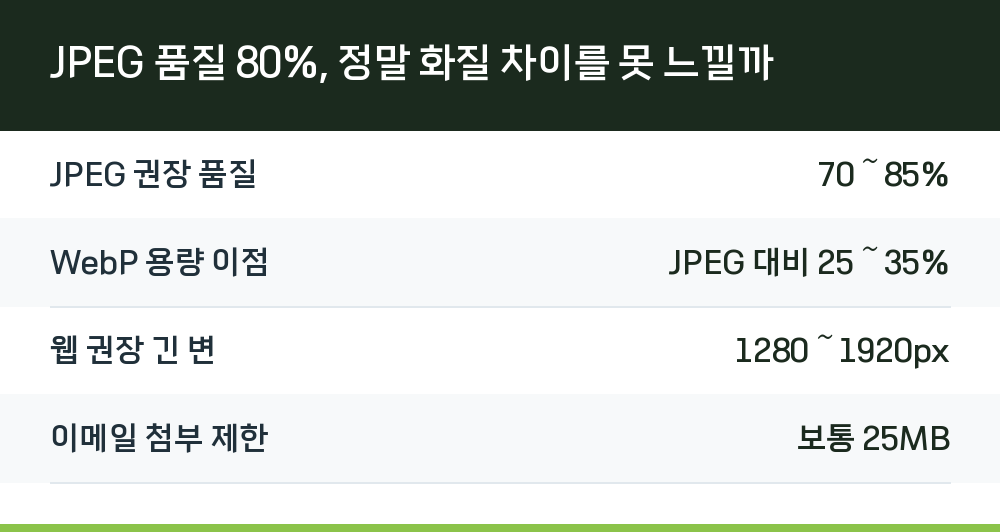
| 항목 | 값 |
|---|---|
| JPEG 권장 품질 | 70~85% |
| WebP 용량 이점 | JPEG 대비 25~35% |
| 웹 권장 긴 변 | 1280~1920px |
| 이메일 첨부 제한 | 보통 25MB |
여기서 주의할 점이 있습니다. JPG와 WebP 같은 손실 포맷은 압축할 때마다 화질이 조금씩 더 손상됩니다. 이를 세대 손실이라고 하며, 용량이 약간 더 줄 수는 있지만 화질 저하 대비 이득이 작습니다. 원본에서 한 번에 원하는 품질로 압축하는 편이 낫습니다.
PNG를 WebP로 바꾸면 생기는 일
PNG는 무손실 압축을 지원하므로 화질 저하 없이 용량만 줄일 수 있습니다. 다만 사진처럼 색이 복잡한 이미지는 압축률이 낮습니다. 이럴 때 PNG를 WebP로 변환하면 더 큰 절감 효과를 얻을 수 있습니다. WebP는 구글이 개발한 포맷으로 사진과 투명 이미지를 모두 저장하며, 모든 최신 브라우저에서 지원됩니다.
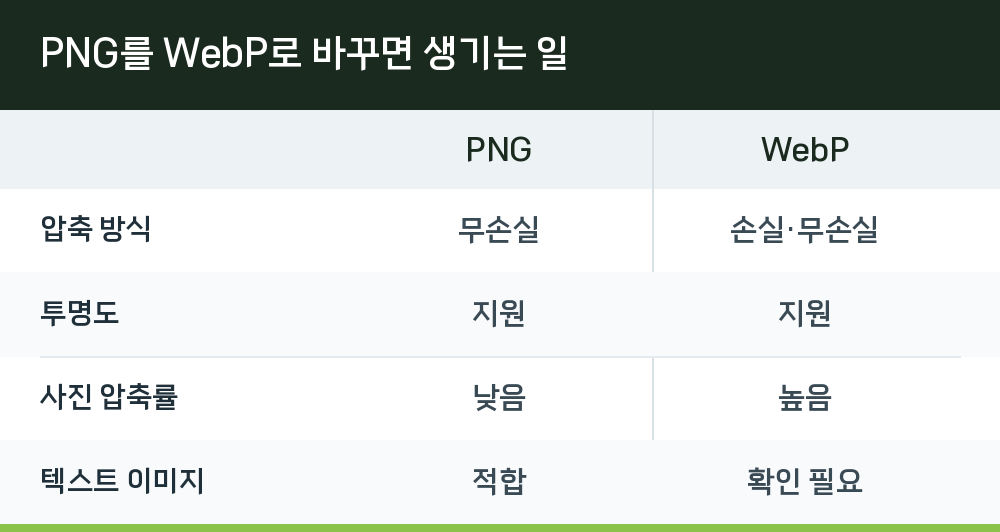
| 항목 | PNG | WebP |
|---|---|---|
| 압축 방식 | 무손실 | 손실·무손실 |
| 투명도 | 지원 | 지원 |
| 사진 압축률 | 낮음 | 높음 |
| 텍스트 이미지 | 적합 | 확인 필요 |
변환 후에는 반드시 실제 용량을 비교해야 합니다. 원본과 설정에 따라 WebP 결과가 오히려 커질 수도 있기 때문입니다. 품질 슬라이더는 PNG 출력에 적용되지 않으며, 브라우저가 선택한 출력 형식을 지원하지 않으면 압축 실패로 안내됩니다.
브라우저에서 처리하면 서버 업로드가 없다는 의미
압축 도구 상당수는 이미지를 서버로 전송하지 않고 브라우저 내 Canvas API로만 처리합니다. 개인 사진이나 민감한 이미지를 다룰 때 이 차이가 큽니다. 파일이 외부 서버로 전송되지 않으므로 유출 경로 자체가 줄어듭니다.
다만 브라우저 메모리 안에서 처리되는 구조라 초고해상도 파일에는 제약이 따릅니다. 50MB 이상 이미지는 브라우저 환경에 따라 처리 속도가 느려질 수 있고, 휴대폰은 메모리 제한 때문에 여러 장을 동시에 처리하면 실패할 수 있습니다. 한 장당 20MB 이하, 한 번에 최대 20장까지가 확인된 범위이며, 고해상도는 몇 장씩 나눠 압축하는 편이 안전합니다.
결과 파일에서 사라지는 정보
Canvas로 다시 그려 저장하는 방식은 픽셀 크기를 유지하지만 움직임과 촬영 메타데이터는 보존하지 않습니다. GPS 위치, 촬영 기기, 촬영 시각 같은 EXIF 정보가 결과 파일에서 제거됩니다. 개인정보 노출을 줄이는 데는 도움이 되지만, 촬영 정보를 남겨야 한다면 원본을 따로 보관해야 합니다.
- 애니메이션 PNG·WebP: 정지 이미지로 저장됨
- 원본 메타데이터: 결과 파일에 미보존
- JPG 변환 시: 투명 영역이 흰색으로 채워짐
- 투명 배경 유지: PNG 또는 WebP 선택
실제로 따라 하는 압축 순서
- 원본을 별도 폴더에 백업합니다.
- 용도를 정하고 긴 변 목표 픽셀을 결정합니다.
- 해상도를 먼저 줄입니다. 원본보다 큰 값은 적용되지 않습니다.
- 출력 포맷을 고릅니다. 사진은 JPEG 또는 WebP, 텍스트 이미지는 PNG입니다.
- 손실 포맷이면 품질 80%부터 시작합니다.
- 결과 파일의 용량과 화질을 원본과 비교합니다.
- 만족스러우면 그 설정으로 나머지 파일을 같은 조건에서 한 번에 처리합니다.
Q. JPEG 품질을 낮추면 용량도 같은 비율로 줄어드나요?
아닙니다. 품질 80%가 용량 20% 절감을 뜻하지는 않습니다. 같은 설정이라도 이미지 내용과 원래 압축 상태에 따라 파일이 작아지거나 커질 수 있으므로 실제 결과를 비교해야 합니다.
Q. 압축을 두 번 하면 더 좋은가요?
아닙니다. 손실 포맷은 압축할 때마다 화질이 조금씩 더 손상됩니다. 용량이 약간 더 줄 수는 있지만 화질 저하 대비 이득이 작으니, 원본에서 한 번에 원하는 품질로 압축하는 것이 가장 좋습니다.
Q. HEIC나 GIF도 압축할 수 있나요?
확인된 도구 기준으로 입력과 출력은 JPG·PNG·WebP를 지원하며 HEIC와 GIF는 지원 형식이 아닙니다.
Q. 투명 배경이 있는 이미지는 어떻게 해야 하나요?
출력 포맷을 PNG나 WebP로 두면 투명도가 그대로 유지됩니다. JPG로 변환하면 JPG는 투명 채널을 지원하지 않아 투명 영역이 흰색 배경으로 채워집니다.