
카톡으로 받은 엑셀 파일을 열었더니 한컴오피스나 다른 뷰어 앱이 대신 실행되면서 파일이 깨져 보이는 경우가 있습니다. 이 문제는 대부분 운영체제의 기본 앱 연결 설정이 꼬여서 발생합니다. 윈도우 PC에서는 파일을 우클릭한 뒤 연결 프로그램에서 Microsoft Excel을 선택하고 '항상 이 앱 사용'을 체크하면 해결되고, 갤럭시 등 안드로이드 폰에서는 설정 → 애플리케이션 → 기본 앱 선택에서 .xlsx 파일 연결을 엑셀로 바꾸면 됩니다. 각각 1~2분이면 충분합니다.
카톡으로 받은 엑셀 파일이 엉뚱한 앱으로 열리는 이유
카톡으로 받은 파일은 기본적으로 기기에 저장된 뒤, 해당 확장자(.xls, .xlsx)에 연결된 기본 앱으로 실행됩니다. 그런데 이 연결 정보가 운영체제 업데이트나 다른 프로그램 설치 과정에서 초기화되거나 다른 앱으로 바뀌어 버리는 경우가 잦습니다.
특히 윈도우에서는 한컴오피스나 WPS 오피스를 설치하는 과정에서 엑셀 파일 연결을 가로채는 일이 흔하고, 스마트폰에서는 PDF 뷰어나 한글 앱이 대신 열리는 경우가 많습니다. 파일을 열 때마다 "연결 프로그램"을 다시 고르는 번거로움까지 겹치면 업무 흐름이 끊기기 마련입니다.
카카오톡 PC 버전에서 엑셀 파일을 받으면 파일이 바로 열리는 게 아니라 먼저 저장을 해야 합니다. 저장한 파일을 더블클릭했을 때 엑셀이 아닌 다른 프로그램이 열린다면, 아래 순서대로 기본 앱을 변경해 보시면 됩니다.
윈도우 PC에서 엑셀 기본 앱 재지정하는 순서
아무 엑셀 파일(.xlsx 또는 .xls)을 마우스 오른쪽 버튼으로 클릭한 후 '연결 프로그램' → '다른 앱 선택'을 클릭합니다. 목록에서 Microsoft Excel을 찾아 선택하고, '항상 이 앱을 사용하여 .xlsx 파일 열기' 체크박스를 활성화한 뒤 '확인'을 누르면 됩니다.
목록에 엑셀이 없다면 'PC에서 앱 선택'을 눌러 직접 엑셀 실행 파일을 지정할 수 있습니다. 보통 C:\Program Files\Microsoft Office\root\Office16\EXCEL.EXE 경로에 있습니다.
여러 확장자(.xls, .xlsx, .csv)를 한 번에 정리하고 싶다면 '설정 → 앱 → 기본 앱 → 파일 형식별 기본 앱 선택'에서 각각을 엑셀로 지정하는 편이 낫습니다. 윈도우 10과 11 모두 설정 방법은 비슷합니다.
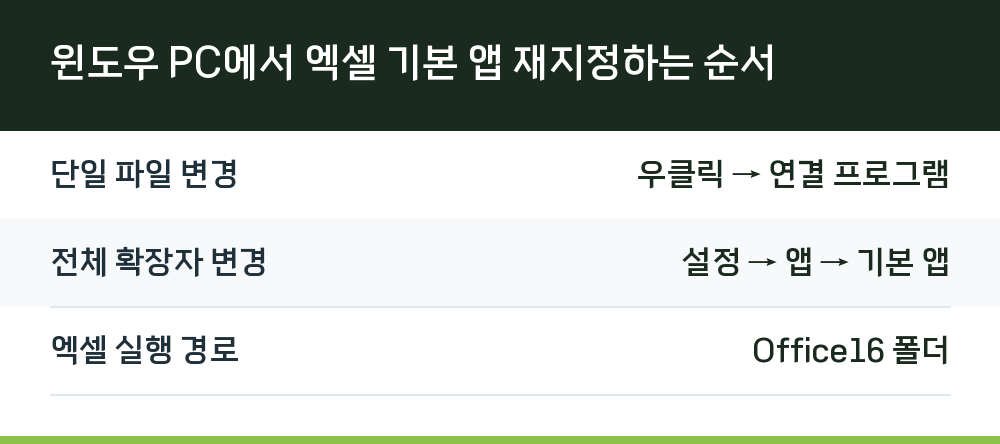
| 항목 | 경로 |
|---|---|
| 단일 파일 변경 | 우클릭 → 연결 프로그램 |
| 전체 확장자 변경 | 설정 → 앱 → 기본 앱 |
| 엑셀 실행 경로 | Office16 폴더 |
한컴오피스가 설치되면 자동으로 파일 연결을 변경하는 경우가 많습니다. 한컴오피스 설정 내에서 파일 연결을 해제하거나, 위에서 설명한 '파일 형식별 기본 앱 선택'에서 다시 엑셀로 바꿔주면 됩니다. 다만 한컴오피스가 업데이트되면 연결이 다시 바뀔 수 있다는 점은 참고하시기 바랍니다.
이 방법으로도 해결되지 않는 경우, 엑셀 앱 자체에서 '옵션 → 일반 → 파일 연결'을 통해 .xlsx 연결을 복구할 수 있습니다. 그래도 안 된다면 오피스 프로그램을 복구 설치(제어판 → 프로그램 및 기능 → Microsoft Office → 변경 → 빠른 복구)하는 방법을 시도해 볼 수 있습니다.
갤럭시 등 안드로이드폰에서 카톡 엑셀 연결 바꾸는 방법
안드로이드 폰에서 카톡으로 엑셀 파일을 받으면 바로 열기 또는 저장 후 열기가 가능합니다. 그런데 '바로 열기'를 눌렀을 때 엑셀 앱이 아닌 다른 문서 앱이 열리거나, 파일이 열리지 않는 경우가 있습니다.
먼저 '설정 → 애플리케이션(앱) → 기본 앱 선택'으로 들어갑니다. 여기서 '파일 연결' 항목을 선택한 후, .xlsx와 .xls를 찾아 Microsoft Excel로 변경하면 됩니다. 삼성 갤럭시 기준으로는 '설정 → 애플리케이션 → 기본 앱 선택 → 파일 연결' 경로이며, LG나 샤오미 등 다른 제조사도 비슷한 흐름을 따릅니다.
만약 이 방법이 번거롭다면, 카톡에서 엑셀 파일을 다시 열었을 때 앱 선택 창이 뜨면 Microsoft Excel을 선택하고 '항상'을 누르면 이후 동일한 유형의 파일이 자동으로 엑셀 앱으로 열립니다.
이렇게 해도 해결되지 않는다면, 카톡 앱 자체의 캐시를 지우거나 카톡을 재설치해 보시기 바랍니다.
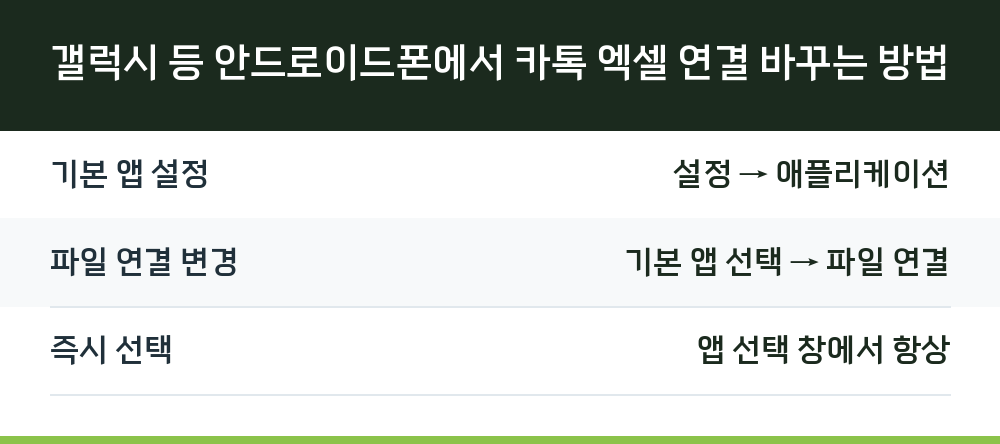
| 항목 | 경로 |
|---|---|
| 기본 앱 설정 | 설정 → 애플리케이션 |
| 파일 연결 변경 | 기본 앱 선택 → 파일 연결 |
| 즉시 선택 | 앱 선택 창에서 항상 |
아이폰에서 카톡 엑셀 파일이 안 열릴 때 확인할 것
아이폰은 안드로이드처럼 파일 확장자별 기본 앱을 직접 지정하는 기능이 없습니다. 카톡에서 받은 엑셀 파일을 열 때는 공유 버튼을 눌러 '다른 앱으로 열기'를 선택한 다음, Microsoft Excel을 골라주면 됩니다. 이때 '항상' 옵션이 나타난다면 선택해 두면 이후 동일한 유형의 파일이 자동으로 엑셀 앱으로 열립니다.
iOS 12 이하에서는 매번 앱을 선택해야 하는 불편함이 있지만, iOS 13 이상에서는 '항상'을 선택할 수 있어 편리합니다. 만약 '항상' 옵션이 나타나지 않는다면, '설정 → Microsoft Excel → 기본 앱 → 문서 열기'를 'Excel'로 변경해 보시기 바랍니다. 카카오톡의 파일 열기 관련 권한이 활성화되어 있는지도 확인이 필요합니다.
설정을 바꿔도 자꾸 풀리는 경우 대처법
아무리 연결 프로그램을 설정해도 시간이 지나면 다시 풀리는 경우가 있습니다. 특히 윈도우에서는 마이크로소프트 오피스 업데이트나 윈도우 업데이트 후에 기본 앱이 초기화되는 일이 잦습니다.
윈도우의 경우 '설정 → 앱 → 기본 앱'에서 'Microsoft 권장 기본값으로 다시 설정' 버튼을 누르지 않는 것이 중요합니다. 이 버튼을 누르면 모든 파일 연결이 마이크로소프트 권장값으로 돌아가면서 엑셀 연결이 풀릴 수 있습니다. 대신 '파일 형식별 기본 앱 선택'에서 .xlsx와 .xls를 주기적으로 확인해 주시기 바랍니다.
안드로이드도 앱 업데이트나 시스템 업데이트 후에 기본 앱 설정이 리셋될 수 있습니다. 아이폰의 경우는 비교적 안정적이지만, iOS 업데이트 후에 '항상' 설정이 풀릴 수 있으니 업데이트 후에 한 번씩 확인하는 게 좋습니다.
카톡 캐시 삭제 후 엑셀 파일이 열리지 않는 경우도 있습니다. 이때는 파일 자체는 PC의 '카카오톡 받은 파일' 폴더에 그대로 남아 있으므로, 직접 탐색기로 열어보시면 됩니다. 이 폴더 안에 원하는 엑셀 파일이 보인다면, 해당 파일을 더블클릭했을 때 바로 열리지 않을 때는 마우스 오른쪽 버튼을 클릭하고 '연결 프로그램' → 'Excel'을 직접 선택해 보시기 바랍니다.
Q. 카톡 캐시를 삭제하면 엑셀 파일이 사라지나요?
A. '카카오톡 받은 파일' 폴더를 먼저 확인해 보시기 바랍니다. 그래도 없다면, 채팅방에서 해당 파일을 다시 다운로드해야 합니다. 단, 다운로드할 때는 저장 위치를 바탕화면이나 별도 폴더로 지정해서 저장하시기 바랍니다.
Q. 캐시 삭제로 인해 파일 내용이 손상되지는 않나요?
A. 캐시 삭제로 인해 파일 내용이 손상되지는 않습니다. 파일 자체가 원래 손상되었거나, 엑셀 버전이 맞지 않아서 발생하는 문제일 가능성이 높습니다. 상대방에게 파일을 다시 보내달라고 요청하거나, 다른 버전의 엑셀에서 열어보시기 바랍니다.
Q. 모바일에서도 엑셀 파일이 열리지 않을 수 있나요?
A. 네, 모바일에서도 파일 권한이나 저장 위치 문제로 엑셀 파일이 열리지 않을 수 있습니다. 스마트폰 설정에서 카카오톡과 엑셀 앱에 파일 접근 권한이 허용되어 있는지 확인하고, 파일 관리자 앱에서 '내장 메모리 → Download' 폴더를 직접 열어보시기 바랍니다.