삼성 메시지 앱 카테고리 자동분류, 어디서 꺼야 할까
삼성 메시지 앱의 카테고리 자동분류는 갤럭시 기본 설정에서 앱별 알림 옵션을 조정하는 방식으로 해제할 수 있습니다. 메시지 앱 자체의 분류 기능과 갤럭시 시스템의 알림 분류 기능이 겹쳐 있기 때문에, 두 가지 경로를 모두 확인해야 원하는 결과를 얻을 수 있습니다. 알림 설정에서 '메시지에서 상세설정' 같은 추가 옵션을 열면 카테고리별 차단이나 분류 해제가 가능합니다. 다만 삼성 갤럭시는 특정 앱의 알림을 항상 상단에 고정하는 기능을 기본으로 지원하지 않기 때문에, 분류를 끄더라도 정렬 순서는 시스템 학습 기준에 따라 달라질 수 있습니다.
갤럭시 알림 분류와 메시지 앱 분류는 서로 다른 층위입니다
혼동하기 쉬운 지점인데, 삼성 메시지 앱 안에서 대화를 카테고리별로 묶어 보여주는 기능과 갤럭시 시스템 차원에서 알림을 분류하는 기능은 별개입니다. 시스템 알림 분류는 광고, 오래된 알림, 백그라운드 활동, 최소화된 알림 등을 그룹으로 묶어 하나의 요약 알림으로 표시할지 여부를 선택하는 구조입니다. 이 옵션을 켜두면 비슷한 성격의 알림이 개별로 나열되지 않고 하나로 묶여 표시되면서 알림창이 길어지는 것을 막아줍니다.
문제는 이 분류가 시간에 민감한 정보를 다룰 때 오히려 방해가 된다는 점입니다. 회의 일정이나 협업 메신저, 이메일 알림처럼 도착 순서대로 확인해야 하는 경우에는 분류 기능을 꺼두는 편이 낫습니다. 알림이 도착한 순서 그대로 표시되어야 어떤 메시지에 먼저 답장해야 하는지 판단하기 쉬워지기 때문입니다.
메시지 앱 알림 설정에서 직접 해제하는 순서
메시지 앱 관련 알림 분류를 끄려면 설정 앱을 거쳐야 합니다. 메시지 앱 내부 설정만으로는 시스템 차원의 분류를 완전히 해제할 수 없는 경우가 있습니다.
- 설정 앱 실행 후 '알림' 메뉴로 이동
- 앱 목록에서 '메시지' 선택
- '메시지에서 상세설정' 항목 확인
- 카테고리 분류 또는 알림 그룹화 관련 옵션 비활성화
- 필요 시 '고급 설정'에서 알림 분류 항목 추가 확인
이 경로는 갤럭시 기종과 One UI 버전에 따라 메뉴 명칭이 조금씩 다를 수 있습니다. 메시지 앱 알림 설정 화면에서 "메시지에서 상세설정"과 같은 추가 옵션이 보인다면 그 안에 분류 관련 항목이 들어 있습니다.
정렬 기준을 바꾸는 것만으로 체감이 달라지는 경우
분류 자체를 끄지 않아도 정렬 기준을 바꾸면 답답함이 줄어드는 경우가 있습니다. 갤럭시는 기본적으로 알림을 시간 순서대로 표시하지만, 설정 몇 단계만 거치면 중요도순으로 바꿀 수 있습니다. 중요도순 옵션을 켜면 사용자가 자주 확인하거나 반응하는 앱, 시스템이 중요하다고 판단한 알림을 상단에 우선 배치합니다.
다만 이 방식은 시스템이 사용 패턴을 학습해 기준을 정하는 구조에 가깝기 때문에, 사용자가 직접 세밀하게 조정하기 어렵습니다. 특정 앱을 오랫동안 자주 사용해왔다면 그 앱의 알림이 자연스럽게 상단에 노출되는 경향이 있고, 원하는 순서와 실제 정렬 결과가 다르게 느껴질 수도 있습니다.
아래 표는 두 정렬 방식의 차이를 정리한 것입니다.
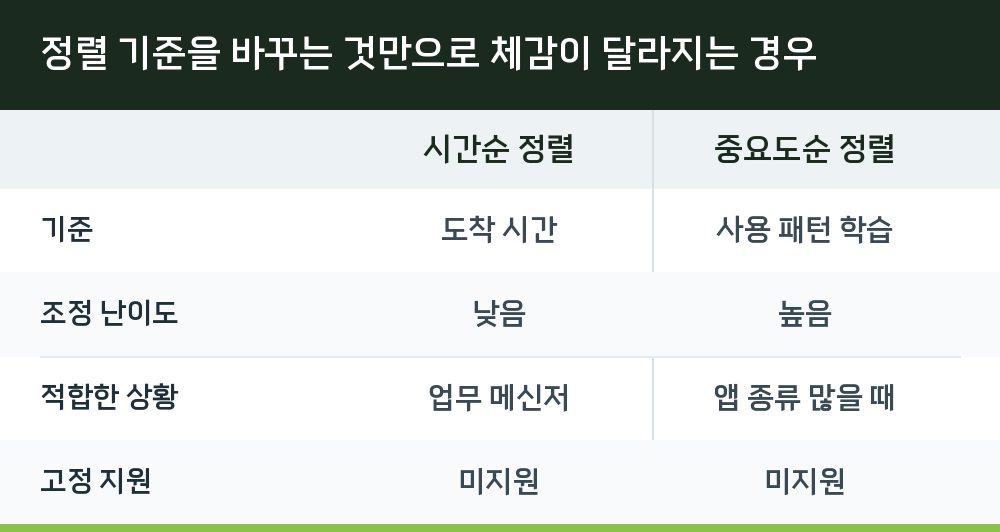
| 항목 | 시간순 정렬 | 중요도순 정렬 |
|---|---|---|
| 기준 | 도착 시간 | 사용 패턴 학습 |
| 조정 난이도 | 낮음 | 높음 |
| 적합한 상황 | 업무 메신저 | 앱 종류 많을 때 |
| 고정 지원 | 미지원 | 미지원 |
알림이 너무 많을 때 함께 조정할 항목
분류 해제만으로는 알림창이 깔끔해지지 않는 경우가 있습니다. 앱 종류는 많지만 그중 몇 가지 앱의 알림만 놓치지 않으면 되는 상황이라면, 중요도순 정렬을 쓰면서 덜 중요한 알림의 우선순위를 낮추거나 해당 앱 알림을 아예 비활성화하는 편이 효과적입니다.
스마트폰에 있는 모든 앱을 하나하나 살펴보고 알림 처리 방식을 세부 설정하는 데는 시간이 많이 걸립니다. 이 작업을 Galaxy AI가 대신 처리하는 기능으로 '알림 하이라이트'가 있습니다. 잠금 화면에서 알림 내용을 표시할지 숨길지, 팝업으로 띄울지 여부도 함께 조정할 수 있습니다.
아래 표는 상황별로 우선 확인할 설정을 정리한 것입니다.
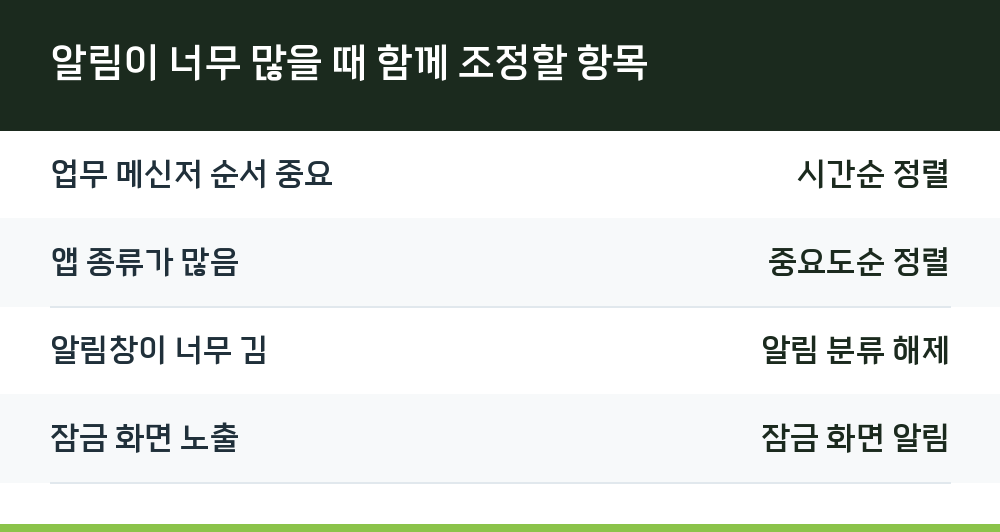
| 상황 | 우선 확인 항목 |
|---|---|
| 업무 메신저 순서 중요 | 시간순 정렬 |
| 앱 종류가 많음 | 중요도순 정렬 |
| 알림창이 너무 김 | 알림 분류 해제 |
| 잠금 화면 노출 | 잠금 화면 알림 |
자주 묻는 질문
Q. 분류를 껐는데도 알림이 묶여서 옵니다
시스템 알림 분류와 메시지 앱 내부 분류가 별개로 작동하기 때문입니다. 설정 앱의 알림 메뉴와 메시지 앱 상세설정을 모두 확인해야 합니다.
Q. 특정 앱 알림을 항상 맨 위에 고정할 수 있나요
삼성 갤럭시는 특정 앱을 알림창 상단에 항상 고정하는 기능을 기본으로 지원하지 않습니다. 대신 덜 중요한 알림의 우선순위를 낮추거나 해당 앱 알림을 비활성화하는 방식으로 조정합니다.
Q. 중요도순으로 바꾸면 어떤 기준으로 정렬되나요
자주 열어보는 앱, 알림을 받으면 곧바로 확인하는 앱을 시스템이 학습해 우선순위를 정하는 구조입니다. 학습 기준을 사용자가 직접 세밀하게 확인하거나 조정하기는 어렵습니다.
Q. 메뉴 이름이 기종마다 다른가요
갤럭시 기종과 One UI 버전에 따라 메뉴 명칭과 위치가 조금씩 다를 수 있습니다. 메시지 앱 알림 설정 화면에서 상세설정 항목을 먼저 찾아보는 것이 빠릅니다.
상황에 맞게 조합하는 것이 답입니다
삼성 갤럭시의 알림 정렬과 분류 기능은 단순히 알림을 보기 좋게 나열하는 것을 넘어, 중요한 정보를 얼마나 효율적으로 관리할 수 있는지를 결정하는 요소입니다. 중요도순 정렬이 익숙하지 않다면 시간순으로 되돌려보고, 알림이 너무 많다고 느껴진다면 고급 설정의 알림 분류와 앱별 카테고리 관리를 함께 조정해보는 것이 좋습니다.
본인의 사용 패턴을 먼저 파악한 뒤 여러 조합 중 하나를 적용하면, 알림창을 열 때마다 느꼈던 번거로움을 상당 부분 줄일 수 있습니다.