위젯과 아이콘이 배경 그림을 가리는 이유
휴대폰 배경화면을 바꿀 때 가장 흔하게 실패하는 지점은 이미지 자체의 품질이 아니라 배치입니다. 아무리 색감이 선명한 캐릭터 배경을 골라도 홈 화면 위젯과 앱 아이콘이 얼굴이나 핵심 요소를 덮어버리면 화면은 금세 산만해집니다. 참고 자료에서도 캐릭터의 표정과 색감이 선명한 배경화면이 인기를 끄는 이유로 "화면에 적용했을 때 글자와" 요소가 어떻게 겹치는지를 함께 언급하고 있습니다. 결국 배경은 혼자 보는 그림이 아니라 위젯·아이콘과 공존하는 레이아웃의 일부로 봐야 합니다.
배경 구도 배치의 핵심은 화면에서 정보가 몰리는 구역을 미리 비워두는 것입니다. 이미지를 고를 때부터 상단 시계·위젯 영역과 하단 독 영역을 의식하면, 나중에 크롭이나 위치 조정으로 시간을 낭비하지 않습니다.
배경 이미지를 고를 때부터 확인할 것
배경화면 적용 후 문제가 생기는 원인은 대부분 소스 선택 단계로 거슬러 올라갑니다. 기기 모델마다 해상도가 다르기 때문에 규격을 모르고 저화질 이미지를 적용하면 확대 과정에서 화질이 떨어집니다. 참고 자료에서도 "아이패드는 모델마다 해상도가 다르기 때문에, 이미지를 적용했을 때 화질 저하를 방지하려면 규격을 미리 아는 것이 중요하다"고 짚고 있습니다.
- 기기 화면 비율과 해상도를 먼저 확인하고 그에 맞는 원본을 고릅니다.
- 단순 검색보다 고화질 원본을 제공하는 플랫폼을 활용합니다.
- 캐릭터 얼굴이나 주요 피사체가 화면 중앙에서 벗어난 이미지를 우선 검토합니다.
- 위젯·아이콘이 놓일 상단과 하단에 단색 또는 여백이 많은 이미지를 후보로 남깁니다.
소재 유행은 시기에 따라 달라집니다. 주토피아처럼 다시 검색과 저장이 늘어나는 캐릭터가 있는가 하면, 짱구처럼 남녀노소에게 꾸준히 사랑받는 캐릭터도 있습니다. 유행 자체보다 중요한 것은 그 이미지가 내 화면의 위젯 배치와 충돌하지 않는가입니다.
화면 구역별로 비워둘 자리 정리
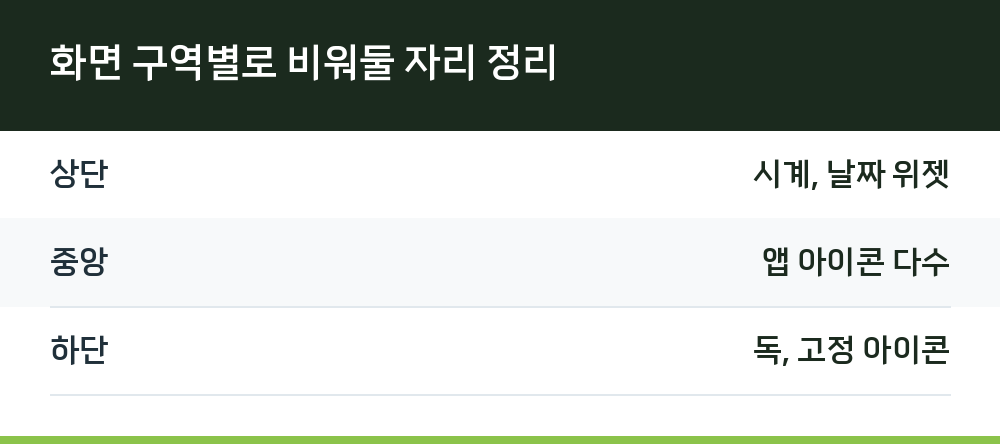
홈 화면은 크게 세 구역으로 나눠 볼 수 있습니다. 구역마다 위젯과 아이콘이 차지하는 비중이 달라서, 비워둘 자리도 다르게 잡아야 합니다.
| 구역 | 비워둘 대상 |
|---|---|
| 상단 | 시계, 날짜 위젯 |
| 중앙 | 앱 아이콘 다수 |
| 하단 | 독, 고정 아이콘 |
이 구역 구분은 기기와 위젯 배치에 따라 달라지므로, 배경을 적용하기 전에 현재 홈 화면 구성을 한 번 캡처해 두는 편이 좋습니다. 캡처본을 옆에 두고 이미지를 고르면 어떤 부분이 가려질지 눈으로 확인할 수 있습니다.
이미지가 잘리지 않게 안착시키는 방법
이미지를 구했다면 적용 단계에서 비율을 맞춰야 합니다. 화면이 큰 기기에서는 이미지가 확대되면서 캐릭터 얼굴이 잘리는 경우가 흔합니다. 참고 자료에서도 "이미지가 확대되어 짱구의 얼굴이 잘리는 경우가 발생합니다"라며 이를 방지하는 요령을 별도로 다루고 있습니다.
- 설정의 배경화면 미리보기에서 확대·이동을 직접 조정합니다.
- 피사체가 위젯 영역 아래로 내려가지 않도록 위치를 잡습니다.
- 잠금 화면과 홈 화면을 같은 이미지로 쓸지, 다르게 쓸지 먼저 정합니다.
- 적용 후 실제 홈 화면에서 위젯을 하나씩 얹어 가며 가림 여부를 확인합니다.
미리보기 단계에서 위치를 확정하지 않고 적용부터 하면, 나중에 위젯을 추가할 때마다 다시 손봐야 합니다. 위젯 배치가 잦은 사용자라면 피사체를 화면 한쪽으로 치우치게 두는 구도가 유지 관리에 유리합니다.
위젯 색상과 배경 색감을 맞추는 요령
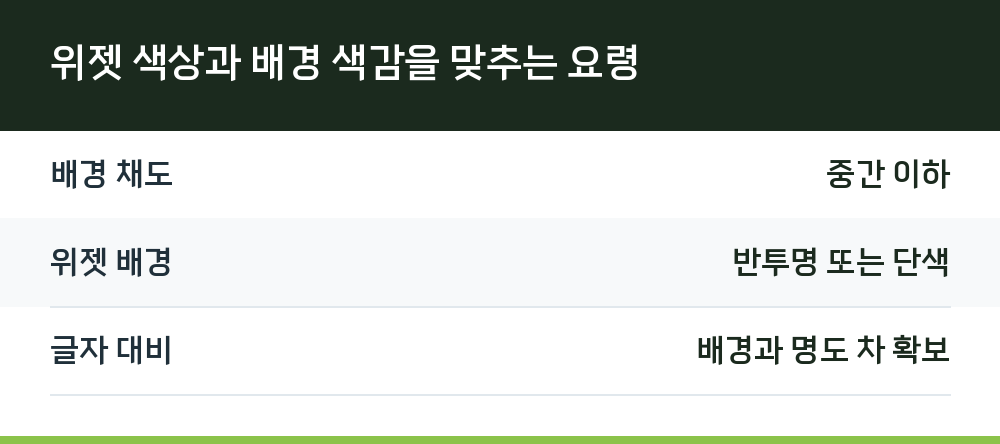
구도만큼 신경 써야 할 것이 색 대비입니다. 배경 색감이 선명할수록 위젯 글자가 묻히기 쉽습니다. 반대로 배경이 저채도라면 위젯이 상대적으로 도드라져 보입니다.
| 항목 | 권장 방향 |
|---|---|
| 배경 채도 | 중간 이하 |
| 위젯 배경 | 반투명 또는 단색 |
| 글자 대비 | 배경과 명도 차 확보 |
캐릭터 배경은 색이 강한 경우가 많아, 위젯을 반투명으로 두면 글자 가독성이 떨어질 수 있습니다. 이런 경우 위젯 자체를 단색 배경으로 바꾸는 편이 낫습니다. 배경 이미지를 포기하지 않으면서도 정보를 읽는 데 무리가 없게 만드는 방법입니다.
자주 묻는 질문
Q. 위젯을 나중에 추가하면 배경을 다시 바꿔야 하나요?
꼭 그렇지는 않습니다. 피사체를 화면 가장자리나 상·하단 여백 쪽에 배치해 두면 위젯을 추가해도 가림이 적습니다. 이미 적용한 상태라면 배경화면 미리보기에서 위치만 다시 조정하면 됩니다.
Q. 고화질 이미지를 구했는데도 흐릿하게 보이는 이유는?
기기 해상도보다 낮은 이미지를 확대 적용했을 가능성이 큽니다. 적용 전에 기기 규격과 이미지 크기를 비교해 보고, 부족하면 더 큰 원본으로 교체하는 편이 빠릅니다.
Q. 잠금 화면과 홈 화면을 다른 이미지로 써도 되나요?
가능합니다. 다만 잠금 화면은 시계가 크게 자리 잡기 때문에, 시계와 겹치지 않는 구도의 이미지를 따로 고르는 편이 깔끔합니다.
Q. 캐릭터 배경은 어떤 구도가 무난한가요?
얼굴이 화면 정중앙에 크게 오는 구도보다, 한쪽으로 치우치고 나머지가 여백인 구도가 위젯·아이콘과 부딪히지 않습니다. 표정과 색감이 살아 있으면서도 정보 영역을 비워두는 구성이 실용적입니다.